NetBeansプロファイラについて
この節の要点
- プロファイラを起動するためにはツールバーのデバッグアイコンの右隣にある時計アイコン🕛をクリックする。
- 性能測定は
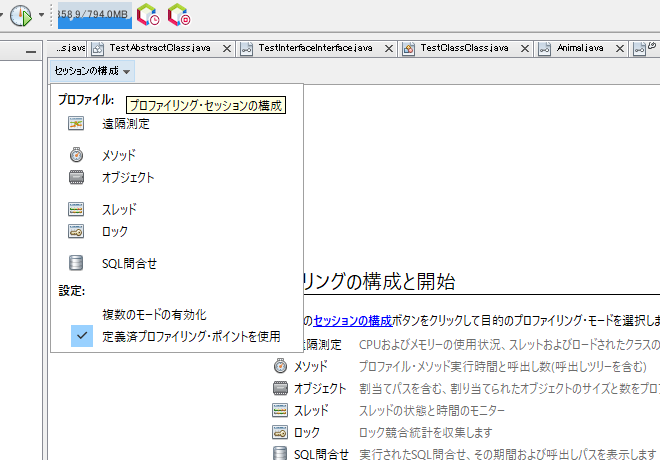
プロファイリングの構成と開始タブの左上にあるプルダウンメニューセッションの構成をクリックして選択する。- CPU使用率やメモリ使用量を時系列で測定するためには、プルダウンメニュー
セッションの構成ボタンから遠隔測定を選択し、プロファイルボタンを選択する。
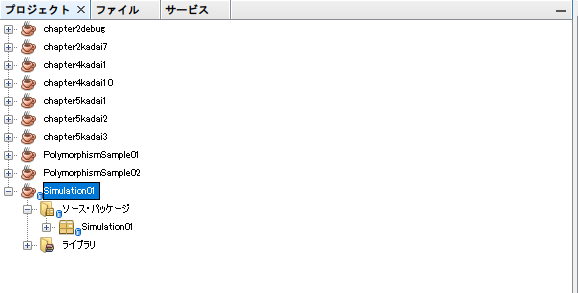
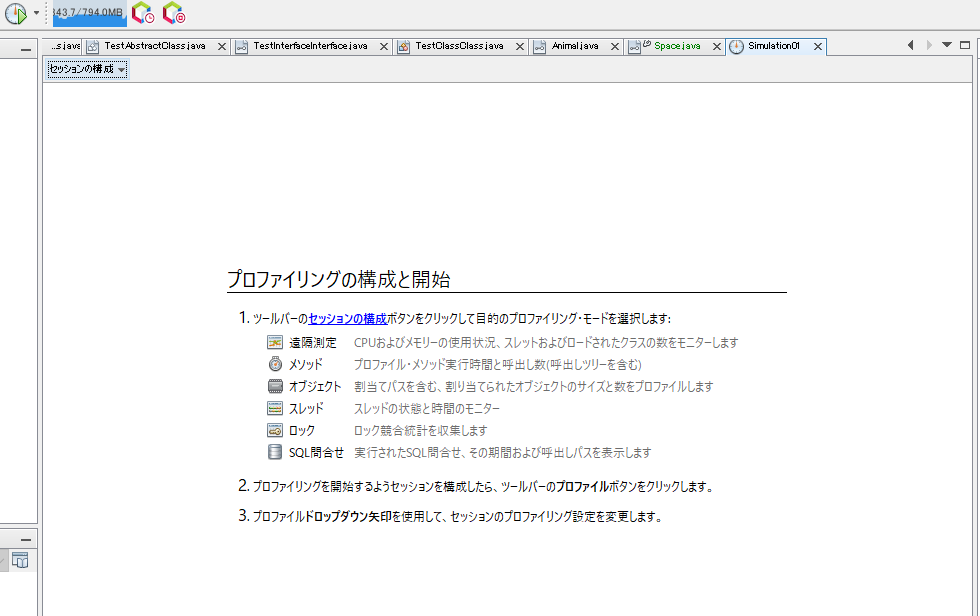
NetBeansにおいて、プロファイラを起動するためには、プロジェクトペインでプロファイリングしたいプロジェクトを選択した状態(図1)で、メニューバーからプロファイル(P) > プロジェクト(..)をプロファイル(P)を選択するか、ツールバーのデバッグアイコンの右隣にある時計アイコン🕛(図2)を押すことで、エディタペインにプロファイリングの構成と開始タブ(図3)を開くことができます。

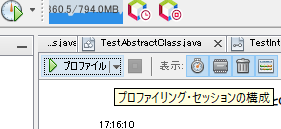
プロファイリングの構成と開始タブの左上にあるセッションの構成をクリックすると、プロファイルのプルダウンメニュー(図4)を開くことができます。
時系列測定
セッションの構成のプルダウンメニューから遠隔測定を選択すると、CPU時間やメモリーの消費量(ヒープサイズ)などの時系列測定をすることができる遠隔測定タブ(図5)を開くことができます。
この測定では、CPU使用率やメモリ使用率のピーク値が大体いくらかぐらいになるか、推し量るために利用されることが多いです。
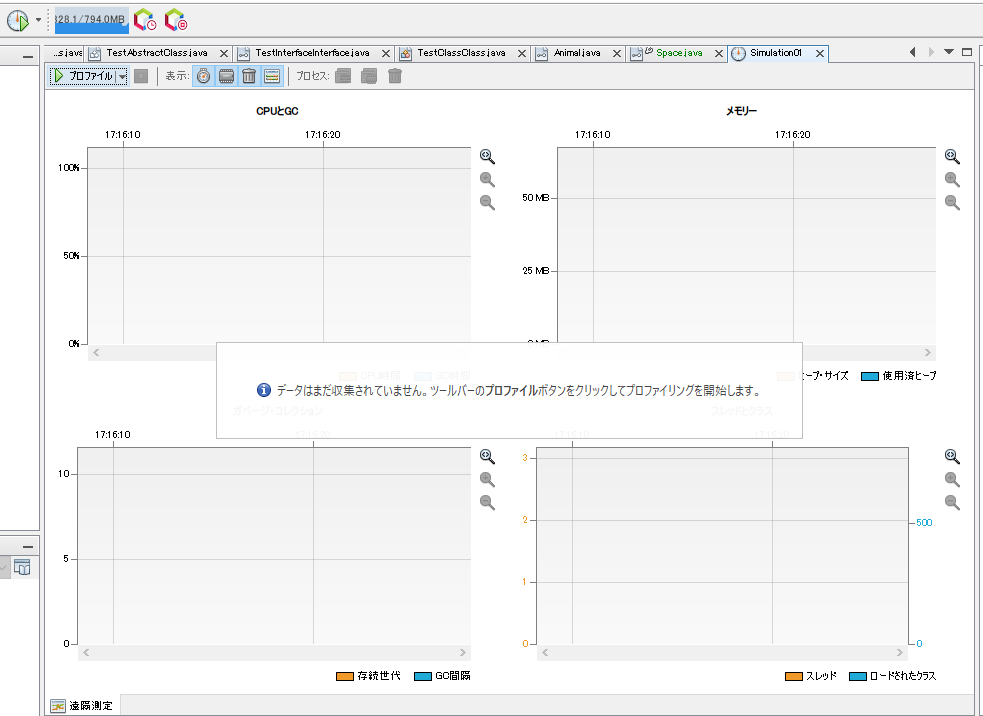
測定を開始するためには、遠隔測定タブの左上にある緑三角のプロファイルボタン(図6)を選択します。
第5週の課題5のプログラムをプロファイリングしてみた例を図7に示します。
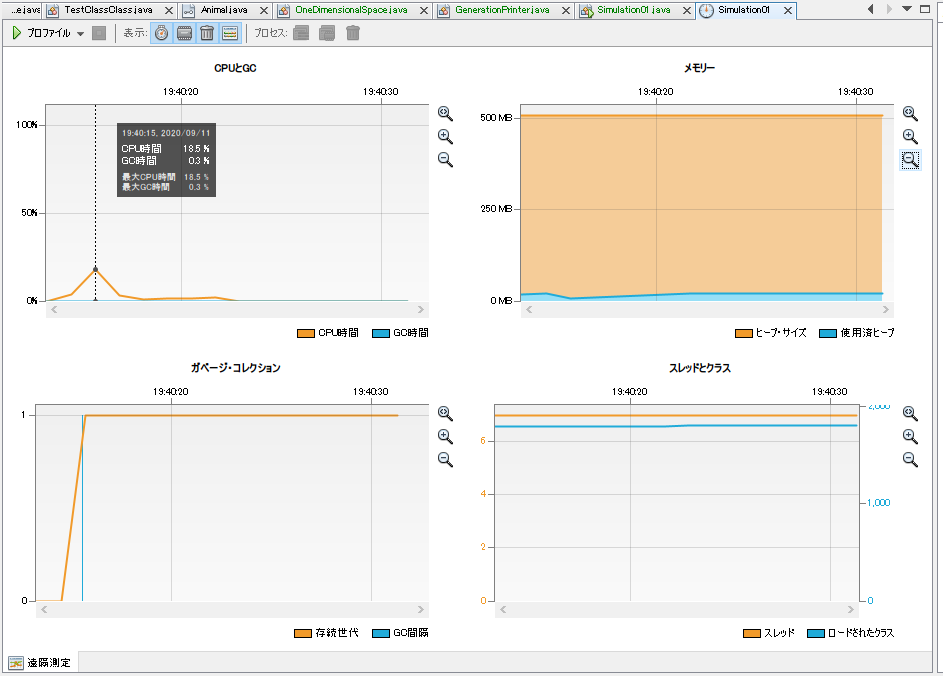
図7においては、この測定結果においては、CPUのピークが18.5%であることがわかります。