Javaのプログラミング環境構築について
本演習は、NetBeansと呼ばれるJavaの統合開発環境を使います。 今回の環境で用意するNetBeansは以下の仕様を満たしますが、独自に構築することは難しいので、指定のページからダウンロードしてください。
- NetBeans 21
- Java Development Kit 11 (Eclipse Temurin JDK 11)
Windows 10とMacOSそれぞれの環境構築の流れをまとめます。この流れに沿って対応してください。
Windowsへのインストール方法
まず、ダウンロードしてきた圧縮ファイルnetbeans-21-bin-ja.zipを、適当なディレクトリに解凍し展開します。
展開して出てきたnetbeansディレクトリは図4のファイル構造になっています。
.\netbeans
    + \bin
        + netbeans
        + netbeans.exe
        + netbeans64.exe
    + \etc
        + netbeans.clusters
        + netbeans.conf
        + netbeans.import
    + \jdk
        + \jdk-11.0.22+7
            + ...
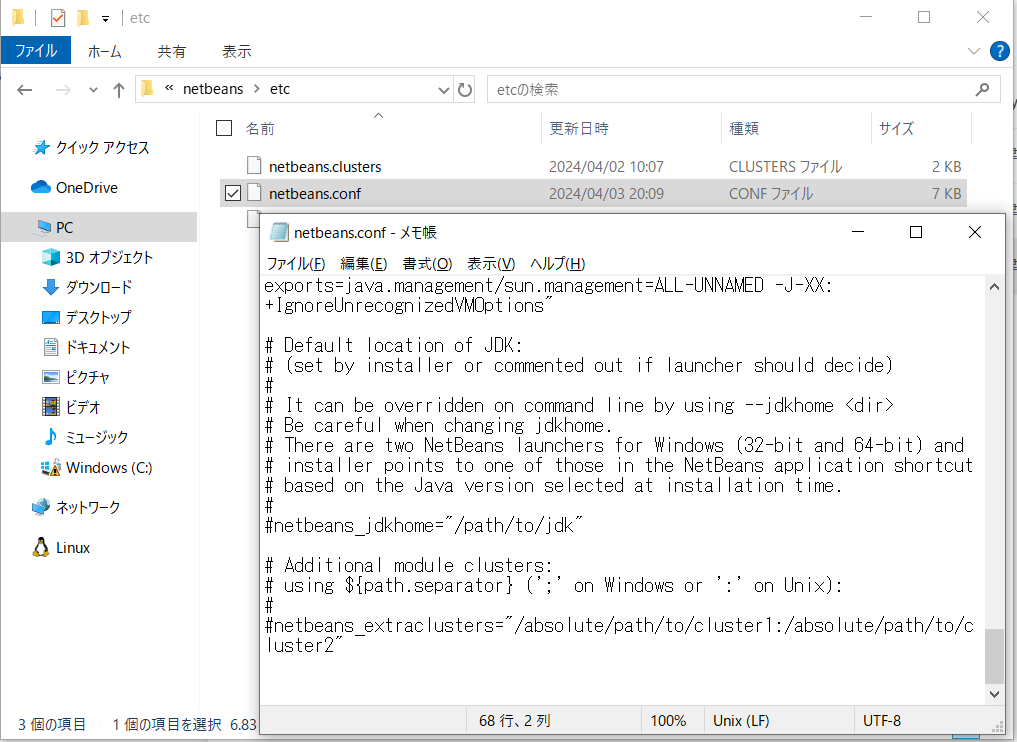
初めに、.\netbeans\etc\netbeans.confをテキストエディタにて開きます(図5)。
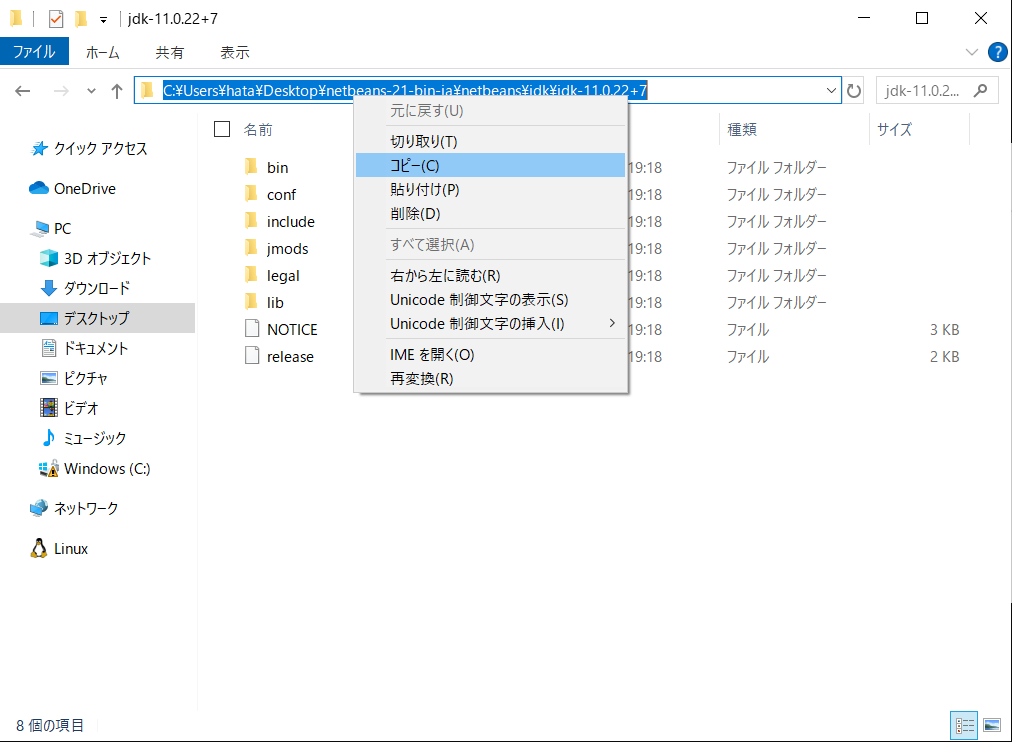
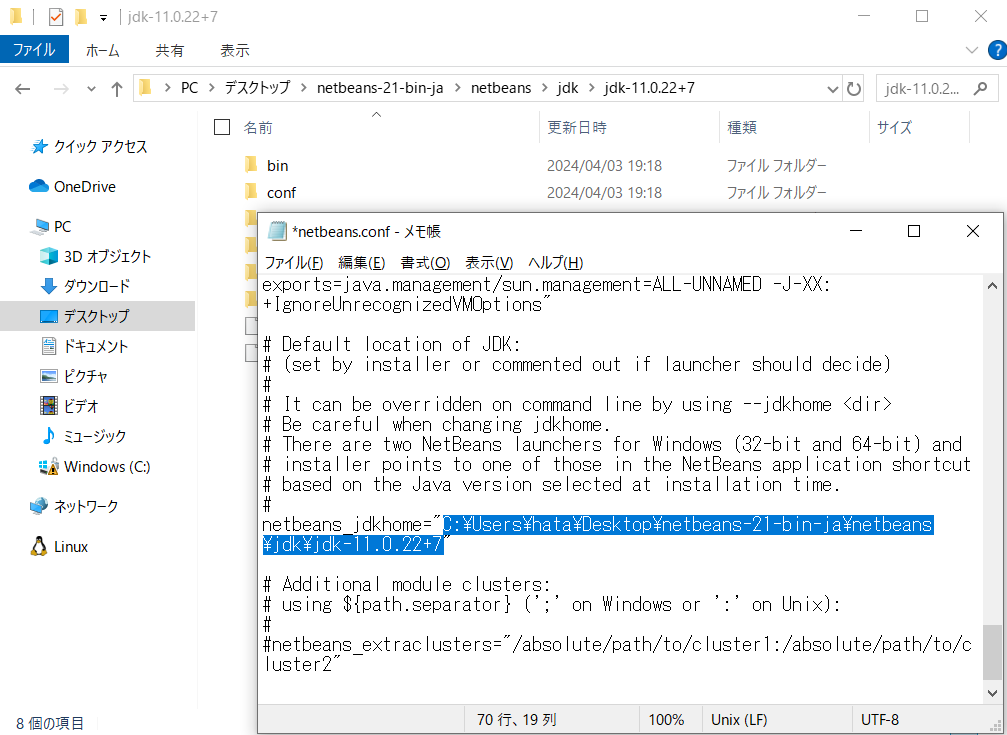
テキストファイル末尾にある、# netbeans_jdkhomeの行について、行頭の#を取り除き、図4の.\netbeans\jdk\jdk-11.0.22+7の絶対パスを記入します(図6、図7)。
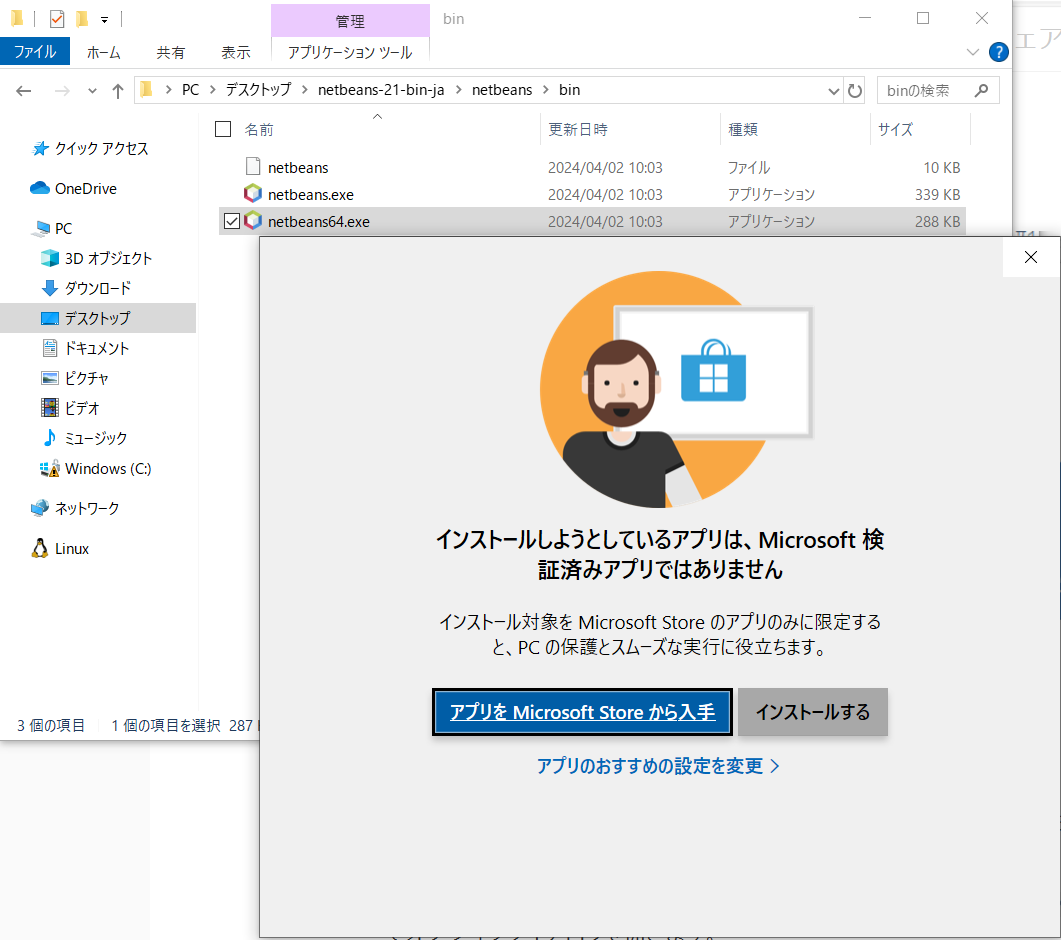
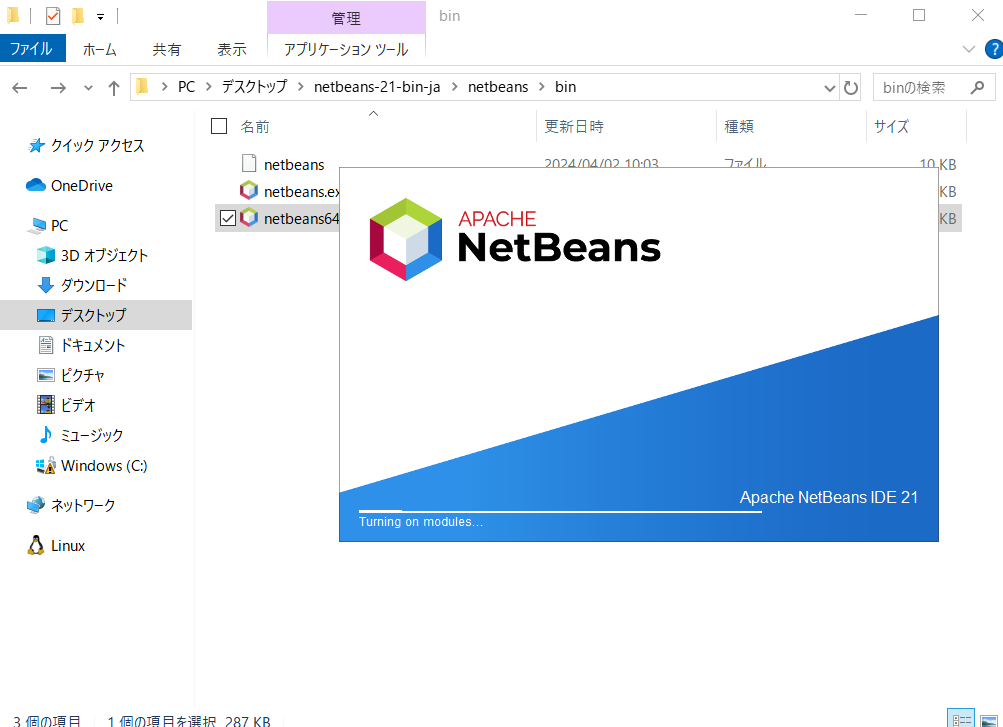
netbeans.confを上書き保存した後、.\netbeans\bin\netbeans64.exeを実行します。
Windows 10であれば、PCの保護機能(図8)が働きますが、そのまま実行してください。
MacOSへのインストール方法
ダウンロードしてきた圧縮ファイルnetbeans-11.3-all-in-one-ja_osx.zipを、適当なディレクトリに解凍し展開します。
しかし、ダウンロードした圧縮ファイルは別途The Unarchiverなど外部の圧縮解凍プログラムでなければ展開できません。インストールして対応してください。
また別途、Temurin JDK 11をインストールしてください。インストーラはここからダウンロードできます。Temurin 11(LTS)をチェックしLatest releaseボタンをクリックしてください。ダウンロードが始まります。
Temurin JDK 11をインストールした後、.\netbeans\etc\netbeans.confをテキストエディタにて開き、76行目を図9に変更してください。ここでnetbeans.conf中にある行頭の#はその行がコメントであることを意味します。
netbeans_jdkhome="/Library/Java/JavaVirtualMachines/temurin-11.jdk/Contents/Home"
NetBeansを起動するためには./netbeans/bin/netbeansを実行する必要があります。しかし、そのままでは実行できません。まずこのファイルが実行可能となるようにフラグを変更してあげる必要があります。次の手順に則って実行してみてください。
- Finderでnetbeansフォルダを開く。
- netbeansフォルダ内にあるbinフォルダを右クリックして右クリックメニューを表示し、
フォルダに新規ターミナルを選択する。 - 開いたターミナル上で次のコマンドを実行する。なお正常に実行されれば何も表示されない。
chmod a+x netbeans - ターミナルを閉じ、Finderでbinフォルダ内にあるnetbeansファイルを右クリックして右クリックメニューを表示し、
このアプリケーションで開く > その他...を選択する。 netbeansを開くアプリケーションを選択します。ダイアログが開かれるので、選択対象のプルダウンリストからすべてのアプリケーションを選択し、ユーティリティフォルダ内のターミナルを選択する。その後、常にこのアプリケーションで開くチェックボックスにチェックを入れて開くボタンを選択する。- Finderから
netbeans/bin/netbeansファイルを選択して実行する。
もし、実行しても何も表示されない場合、上記の2.の手順でもう一度ターミナルを開いてください。その後、ターミナルに以下を入力して実行してみましょう。
./netbeans
実行後にターミナルに以下が表示され実行ができなかった場合は、MacOSが外部から持ち込んだ実行ファイルに対してアプリの実行を制限する属性を自動的に付けている可能性があります。
zsh: operation not permitted: ./netbeans
この場合、ターミナルで以下のコマンドを実行して属性を削除してからNetBeansを改めて実行しなおしてください。
xattr -d com.apple.quarantine ./netbeans
参考URL: Troubleshooting “zsh: operation not permitted” – Alan Siu's Blog
共通の設定
ここからは、ネットワークに接続しておいてください。
しばらくの初期化・読み込みのち、NetBeansが起動します(図10)。
次に、NetBeansにてJavaの演習をするにあたっては以下のプラグインを有効にする必要があります。
- Java SE
このプラグインはソフトウェアに標準で含まれているものの、初期状態では有効になっていません。このプラグインを有効にする手順を以下に示します。
メニューバーのツール(T) > プラグイン(G)を選びプラグインダイアログを開きます。
MacOSでは、メニューバーのアプリケーションメニューからツール > プラグインを選んでプラグインダイアログを開きます。
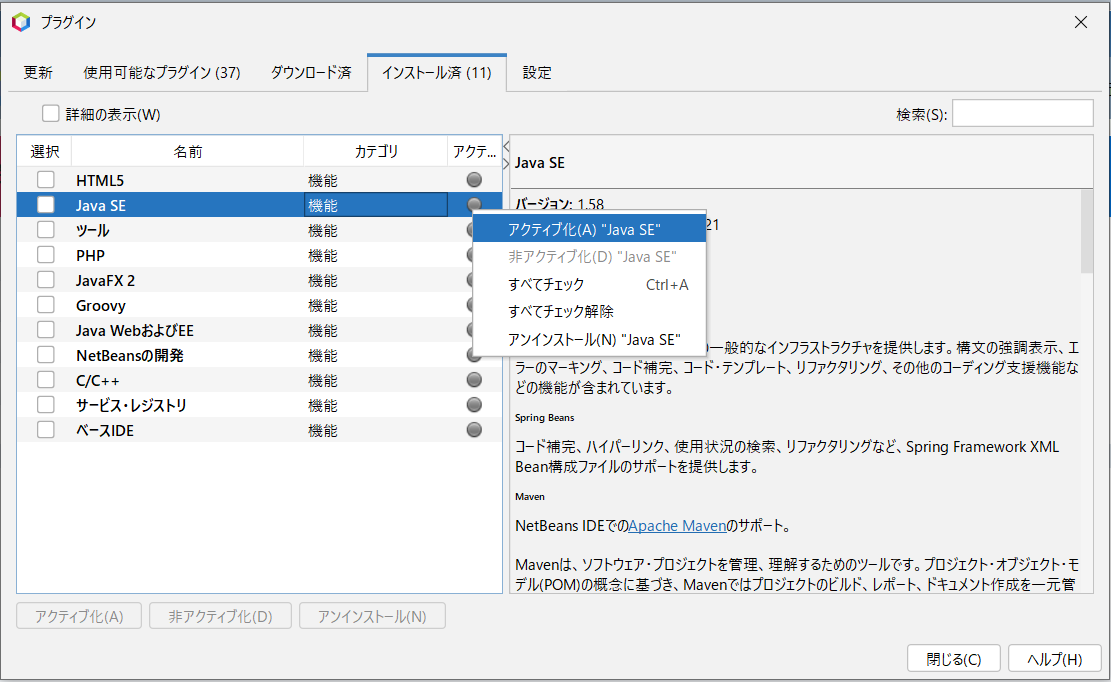
開いたプラグインダイアログのインストール済タブを選び、リスト内のJava SEを右クリックして右クリックメニューからアクティブ化(A) "Java SE"を選びます(図11)。
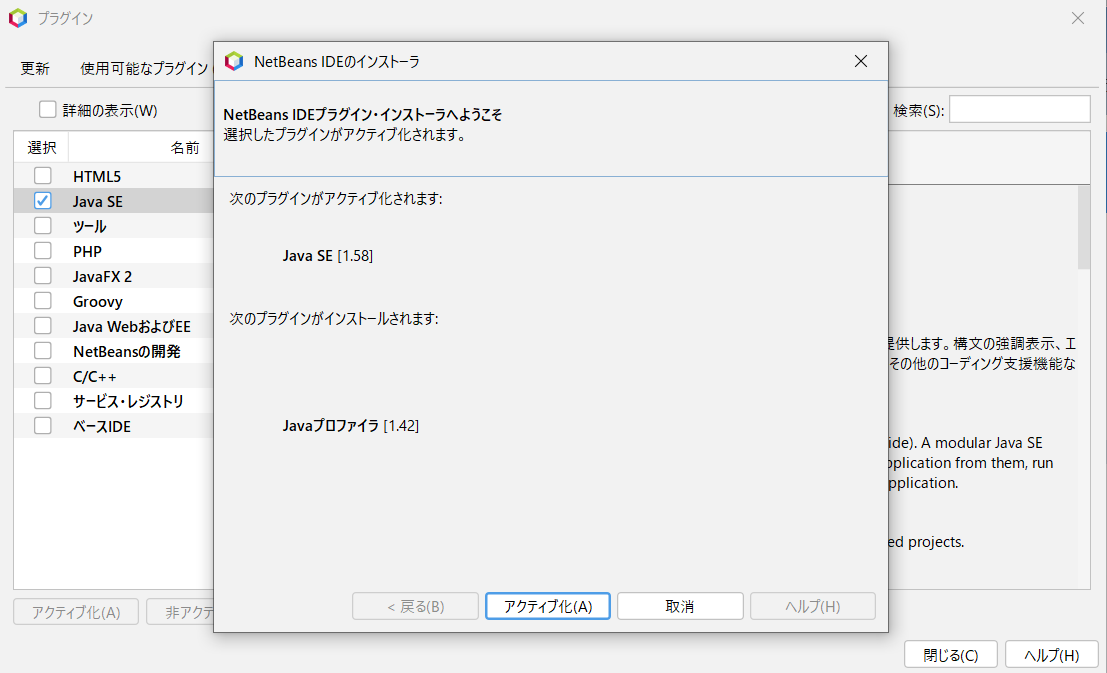
すると、インストーラダイアログが開きますから、アクティブ化(A) を選びます(図12)。
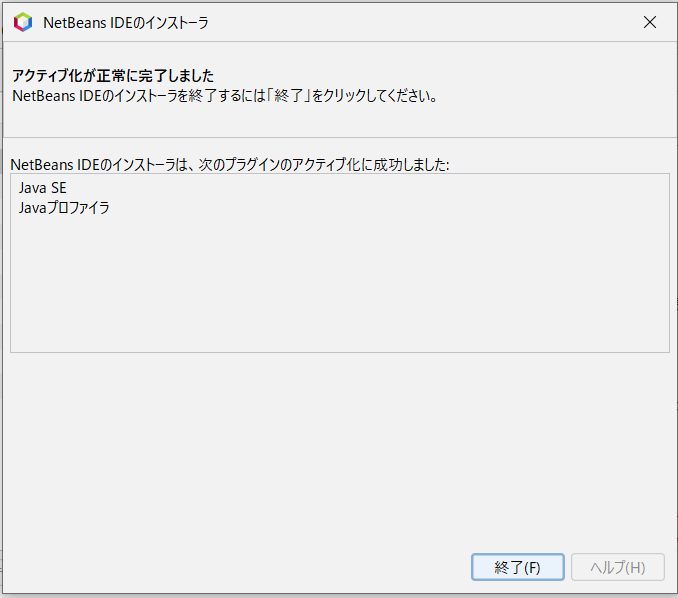
アクティブ化の処理が終わるとアクティブ化が正常に完了しましたと表示されます(図13)。これで必要なプラグインが有効になったため、終了(F)を選びインストーラダイアログを閉じます。
プラグインダイアログのリストにてアクティブ列にチェックマークが入っていることを確認し、設定は終了です。