Hello,World.
動作確認のために、簡単なJavaアプリケーションを作成してみましょう。
メニューバーのファイル(F) > 新規プロジェクト(W)を選択します。新規プロジェクトダイアログが開くので、カテゴリからJava with Antを選び、プロジェクトからJava アプリケーション選択して、次へボタンを押してください(図16)。
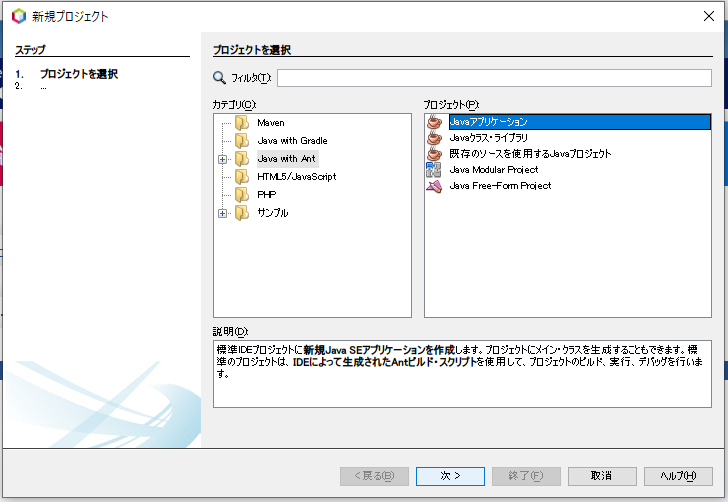
次に、作成するJavaプロジェクトの初期設定をします。
プロジェクト名は課題ごとにその都度指定しますから、その際は変更してください。今回は、JavaApplication1のままにしておきます(図17)。続いて、終了ボタンを選択してください。

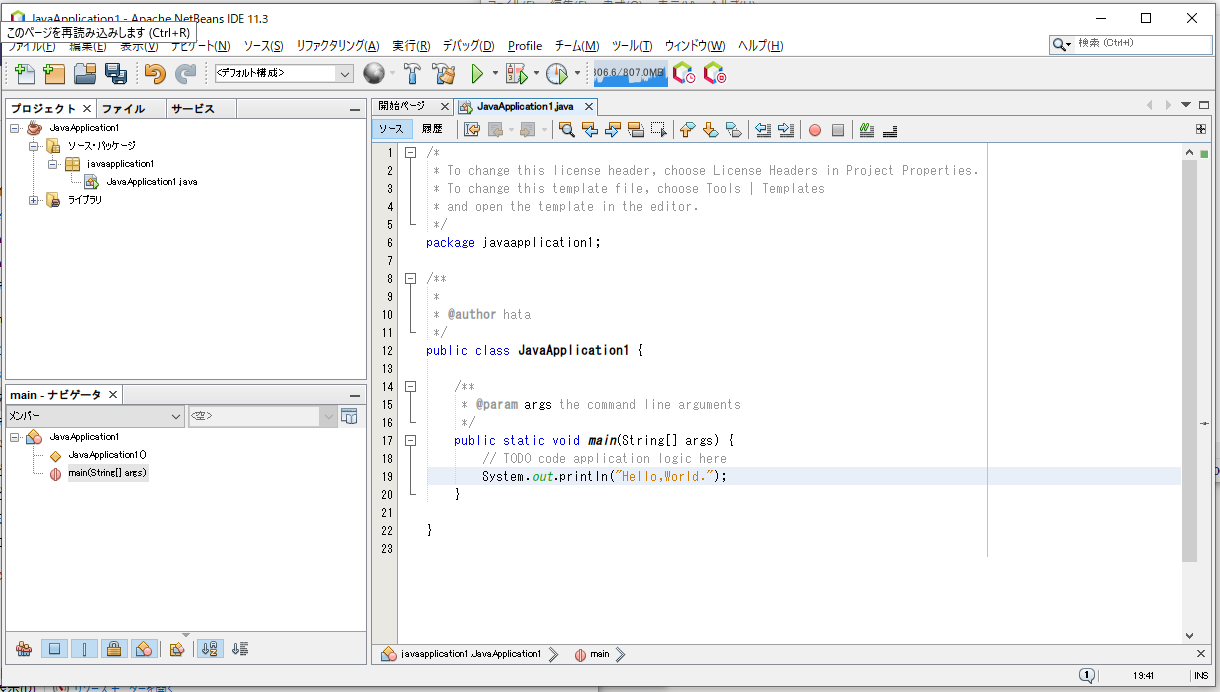
新規プロジェクトが作成されると、メニューバーの直下にあるツールバーが更新されてプログラム実行に関係するアイコンが増え、左側にプロジェクトのファイル構造を閲覧・編集できるプロジェクトペイン、右側にプログラムの編集を行うエディタペインが表示されます(図18)。
プロジェクトペインで、プロジェクトJavaApplication1を選び、ソース・パッケージ内のjavaapplication1フォルダにあるJavaApplication1.javaを開いてください。エディタペインにJavaApplication1.javaタブが開かれ、ソースコードのひな型が表示されます。
このソースコードのひな型で、public static void main...から始まっているブロックがあると思います。これがJavaアプリケーションのmain関数になります。このmain関数を、図19のコードに改変してください。
public static void main(String[] args) {
	System.out.println("Hello,World.");
}
ソースコードを改変したら、次に、プログラムをコンパイルし実行してみましょう。
プログラムをコンパイル・実行するためには、メニューバーの実行(R) > プロジェクト(JavaApplication1)を実行(R)を選びます。あるいはツールバーにある緑三角形のボタンを押すことで、プロジェクトペインで選択しているプロジェクトをコンパイル・実行することができます(図20)。
実行するとコンパイルが始まり、しばらくして出力ペインがエディタペインの下に現れます。このとき図21のように、Hello,World.が表示されていれば、動作確認は終了です。

